Introductie
NodeMCU is een betrekkelijk nieuw IoT platform. IoT staat voor Internet of Things. Met NodeMCU maak je makkelijk contact met internet en kan als basis dienen voor IoT project. NodeMCU is te programmeren in meerdere taken. Al enige tijd is het mogelijk met Arduino IDE. Om dit makkelijk te laten verlopen moet dit board aan Arduino IDE worden toegevoegd.
Voorbereidingen
Open Arduino IDE. Ga naar ‘Bestand’ en ‘Voorkeuren’. In de regel ‘Additionele Bordenbeheer URL’s vul je het volgende adres in:
http://arduino.esp8266.com/versions/2.3.0/package_esp8266com_index.json
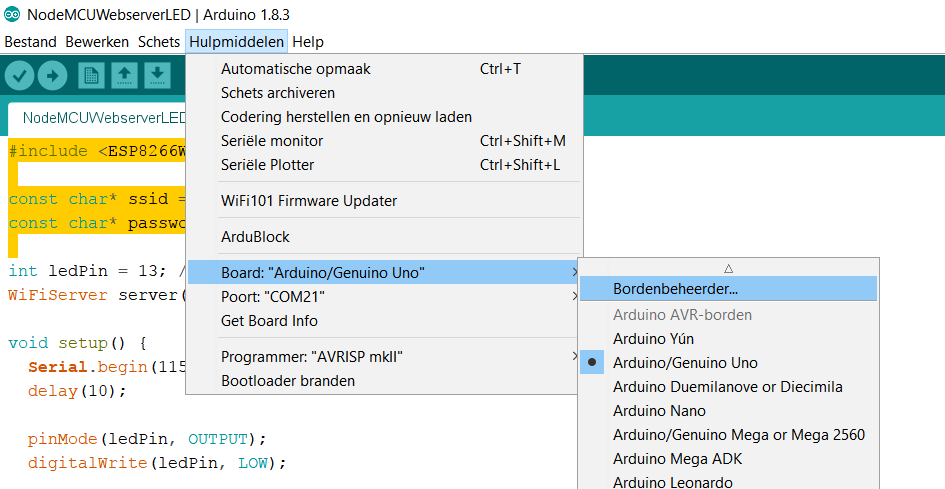
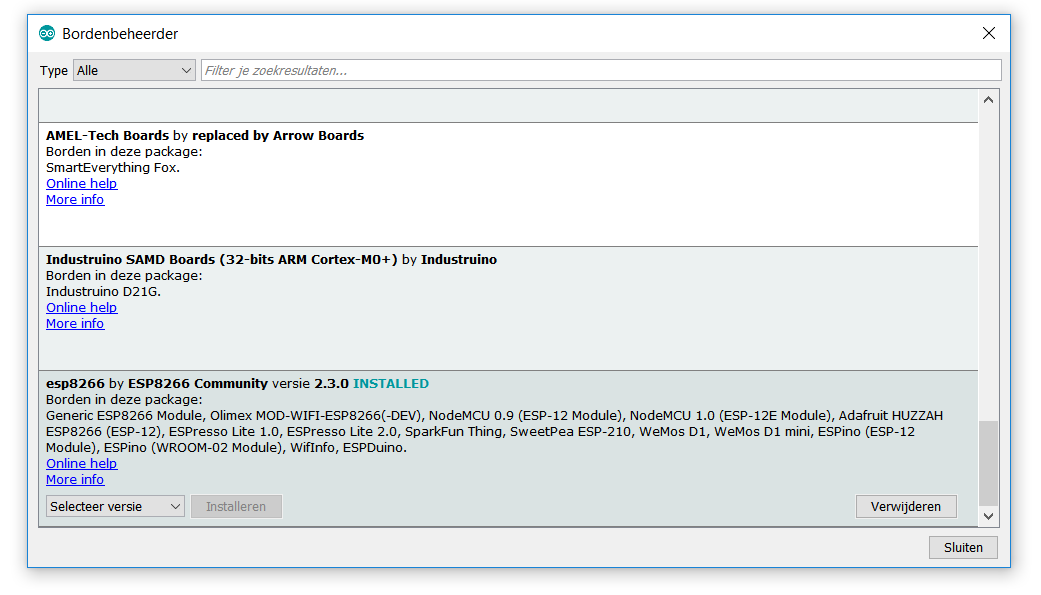
Klik ‘OK’. Ga nu naar ‘Hulpmiddelen’, ‘Board:’ en 'Bordenbeheer’. Zoek in dit scherm naar ‘esp8266 by ESP8266 Community’, selecteer en klik op installeren. In de plaatjes hieronder, kunt u de zien waar dit gedaan kan worden:
 Les 12: NodeMCU Blink
De eerste lessen van development boards zijn altijd Blink. Kijk in de voorbeelden naar de sketch 'NodeMCU_blink'. De aansluiting is hieronder te zien:
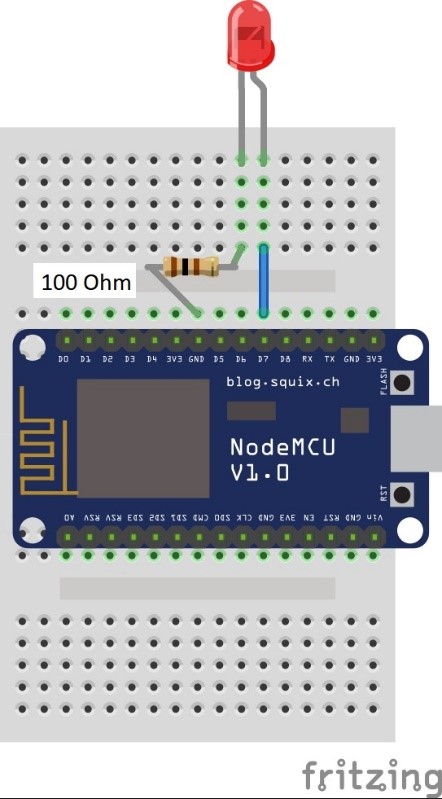
Opdracht: Voer de code uit en laat de LED knipperen.
Les 13: Webbrowser LED
De kracht van een NodeMCU komt pas tot zijn recht als je hem met het internet verbind. Dat doen we met een voorbeeld-sketch. In deze sketch moeten we wel de toegangsgegevens tot het netwerk invullen. Na upload open je de seriële monitor. Let wel op dat je de baud rate aanpast op 115200 baud. Eventueel moet je de NodeMCU resetten (rst-knop). Volg de aanwijzing in de seriële monitor.
Als je bekend bent met HTML herken je vast wel onderstaand deel van de code. Wil je hier een aanpassing aan maken, dan kan dat.
// Return the response
client.println("HTTP/1.1 200 OK");
client.println("Content-Type: text/html");
client.println(""); //  do not forget this one
client.println("<!DOCTYPE HTML>");
client.println("<html>");

client.print("Led pin is now: ");

if(value == HIGH) {
  client.print("On");
} else {
  client.print("Off");
}
client.println("<br><br>");
client.println("<a href=\"/LED=ON\"\"><button>Turn On </button></a>");
client.println("<a href=\"/LED=OFF\"\"><button>Turn Off </button></a><br />");
client.println("</html>");
Opdracht 1: Voer de code uit en bezoek de website die de NodeMCU maakt. Lukt dit?
Meer LEDs erbij zetten kan, zie sketch 'NodeMCU_Webserver_4'. De signalen van de leds kunnen ook in een relaismodule verwerkt worden.
Opdracht 2 (Optioneel): Voeg meer LED's toe.