Het navigeren in SketchUp kan soms lastig zijn. Er wordt dan ook altijd een muis aangeraden sinds veel van de navigatie en cameratools handige functies hebben met het muiswiel. Ook heeft SketchUp vele andere tools die de camera ergens vast kunnen zetten.
Navigeren met de muis
We zullen het meeste de camera navigeren met de muis. Er zijn een paar functionaliteiten:
Scrollen. Met scrollen zoom je in of uit. Let erop dat er wordt ingezoomd of uitgezoomd op de locatie van de muis.
Muiswiel ingedrukt houden. Als het muiswiel ingedrukt wordt kan je de hoek van de camera veranderen. De camera zal dan gefocust blijven op de muis en in een bal eromheen draaien.
Shift + Muiswiel ingedrukt houden. Als de shift wordt gebruikt kunnen we de camera op een vlak bewegen.
Toolbar
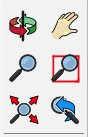
In plaats van de muis te gebruiken, kunnen we ook de Toolbar gebruiken. Het plaatje hieronder laat ons de 6 opties zien voor de navigatie. Deze kan gevonden worden in de large tool set aan de linkerkant. De eerste 3 zijn al uitgelegd met de muis en hebben dan ook dezelfde functie. Het vergrootglas met vierkant zal inzoomen op het gedeelte dat geselecteerd is. Het vergrootglas met de 3 pijlen zal alles wat er tot nu toe getekend is in beeld brengen. Deze functie is handig voor als je het model kwijt bent door het zoomen. De laatste functie brengt u terug naar de vorige camerapositie.
Camera Toolbar
Camera
Bovenin hebben we de tab Camera. Hier staan ook nog een paar handige functies. Zo kan je bij Standard Views de camerapositie zo veranderen dat er precies van boven, zijkant of onder gekeken wordt.
Tot zover het navigeren in het programma.
🍪 Privacy & Functionele Opslag (AVG/GDPR): Fun met Elektronica gebruikt géén tracking- of reclamecookies. Wij gebruiken uitsluitend strikt functionele lokale browseropslag om uw aanvraag-/bestellijst en een eventueel ingevoerd docentenwachtwoord tijdens uw bezoek te onthouden. Lees meer in ons Privacybeleid en onze Algemene Voorwaarden.