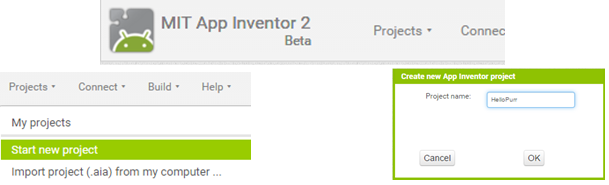
Om de ontwikkeltool goed te kunnen bekijken moeten we een nieuw project aanmaken. Laten we die maar direct de naam geven van de eerste app. Klik op het driehoekje naast Projects. Kies 'Start new project', noem het project HelloPurr en klik op OK.
Project Screen: Maak een nieuw project aan
Designer Mode
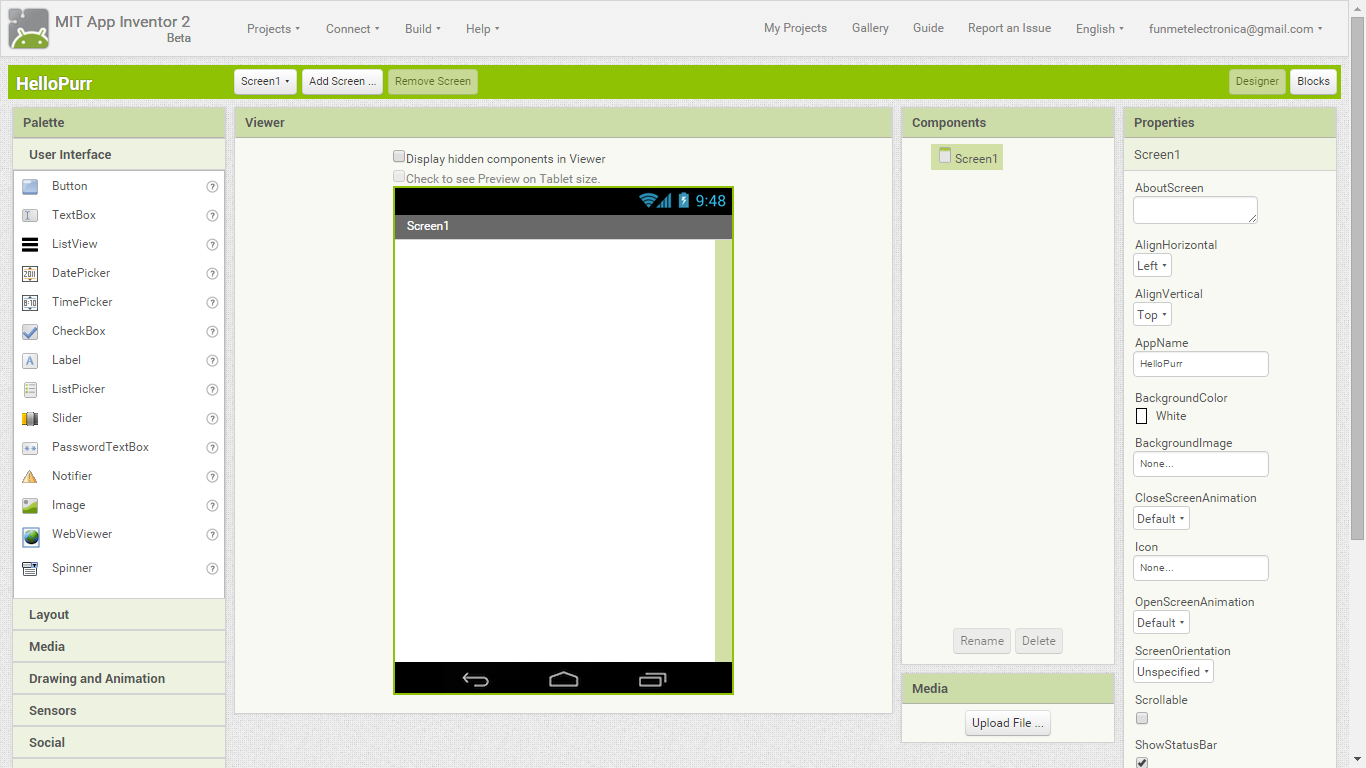
App Inventor maakt het nieuwe project aan en start het eerste screen op in de Designer Mode.
Designer Mode: Dit is het scherm na het maken van een nieuw project.
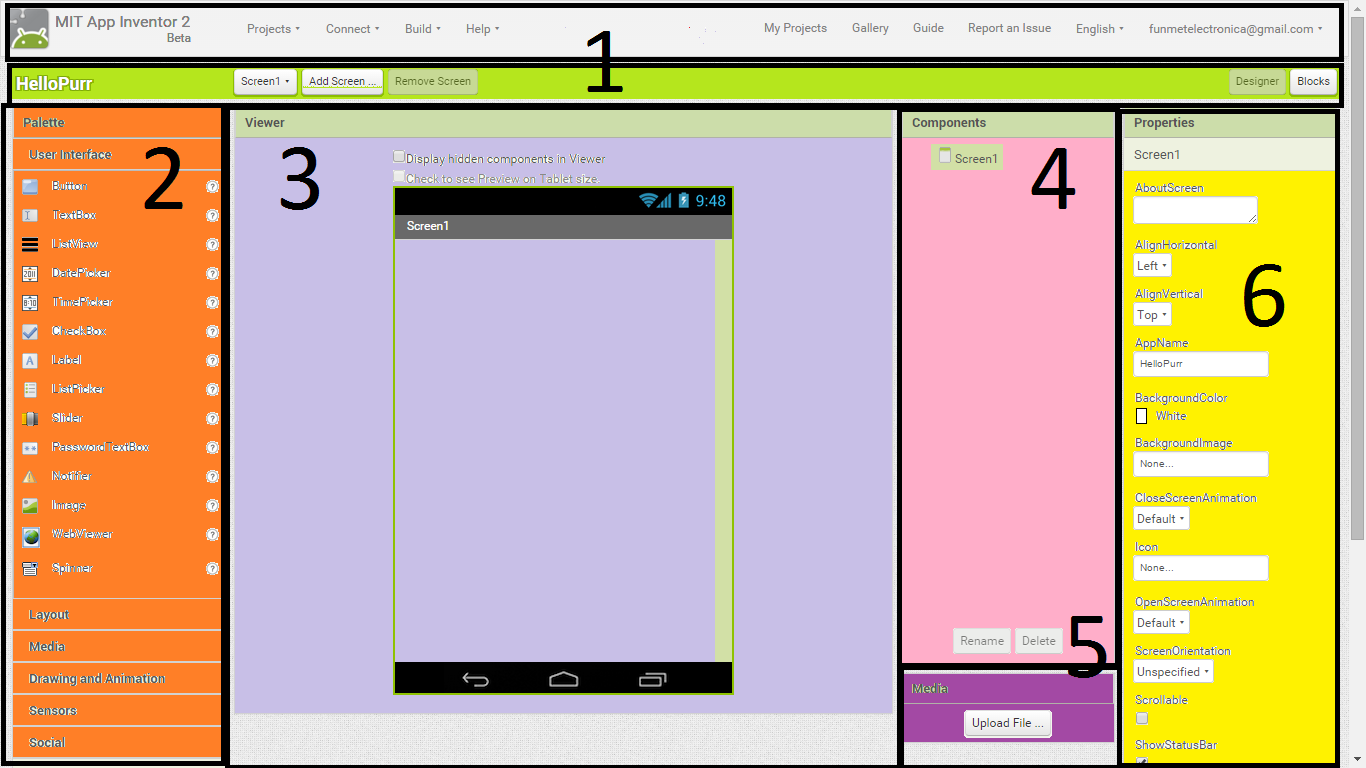
Het scherm in de Designer Mode bestaat uit diverse gebieden. Elk gebied heeft een eigen functie.
Knoppenbalk: In deze balk vind je knoppen om "Screens" te selecteren, toe te voegen en te verwijderen. Verder kun je via deze balk wisselen tussen het "Designer" scherm en de "Blocks Editor".
Palette: Het palette is de plek waar je alle ingebouwde componenten terugvindt om te gebruiken in jouw app. Deze componenten zijn onderverdeeld in categorieën. Om een component te gebruiken sleep je deze naar het scherm in de Viewer.
Viewer: In de viewer kun je de gebruikersinterface ontwerpen.
Components: Dit is een overzicht van alle componenten die op dit moment in gebruik zijn. Door op een component te klikken kun je zijn eigenschappen bekijken in het Properties gebied.
Media: In een applicatie kun je gebruik maken van bijvoorbeeld afbeeldingen, deze kun je hier toevoegen en beheren.
Properties: In dit deel van het scherm pas je eigenschappen van een component aan, bijvoorbeeld de kleur.
Onderverdeling van designer mode
🍪 Privacy & Functionele Opslag (AVG/GDPR): Fun met Elektronica gebruikt géén tracking- of reclamecookies. Wij gebruiken uitsluitend strikt functionele lokale browseropslag om uw aanvraag-/bestellijst en een eventueel ingevoerd docentenwachtwoord tijdens uw bezoek te onthouden. Lees meer in ons Privacybeleid en onze Algemene Voorwaarden.