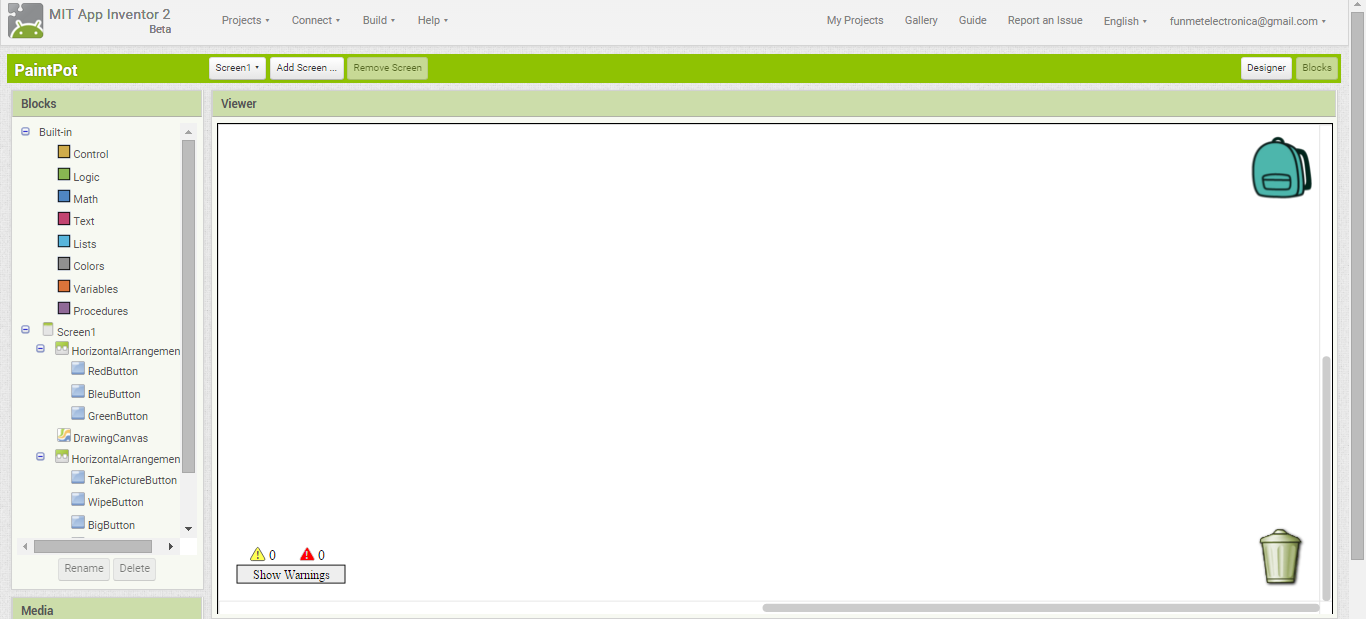
We willen een stip tekenen als we ergens op het plaatje tikken. We gaan weer naar de Blocks Editor. Selecteer rechtsboven ‘Blocks’. De Viewer die je nu te zien krijgt is nagenoeg leeg. Er is nog niets geprogrammeerd. In Blocks zie je alle componenten terug in die je in Designer toegevoegd hebt.
Lege Blocks
Canvas functie Touched
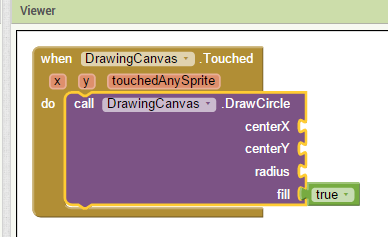
Klik op DrawingCanvas. In viewer verschijnt nu een keuzeveld, klik ‘when DrawingCanvas.Touched’. Jouw keuze blijft achter op Viewer. Sleep dit blok naar de linkerbovenhoek. Klik opnieuw in ‘Blocks’ op DrawingCanvas en selecteer in het keuzescherm ‘call DrawingCanvas.DrawCircle’. Klik dit blok in de do-socket van ‘when DrawingCanvas.Touched’.
Canvas Touched functie
Aan de rechterkant van ‘DrawingCanvas. DrawCircle’ zie je drie insteekmogelijkheden (sockets). Hier moeten de waarden van de X en Y positie en de grootte van de stip bepaald worden. De grootte van de stip wordt in de radius (straal) weergegeven. Omdat de waarde van X en Y bepaald wordt door de plaats waar je op het scherm tikt is X en Y geen vaste waarde, je moet deze waarde (laten) ophalen.
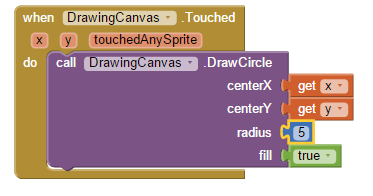
Haal blokjes uit ‘x’ en ‘y’ naast touchedAnySprite. Kies voor ‘get x’ en ‘get y’ en plak deze in ‘centerX’ en ‘centerY’. Voor de radius kiezen we, voorlopig, de vaste waarde 5. Klik ergens in het lege vlak, type 5 en geef ‘Enter’. Plak 5 in ‘radius’.
Canvas Touched functie ingevuld
Ben je nog steeds met je mobiel verbonden? Probeer het maar eens uit! Kun je je nog herinneren dat je in Designer in DrawingCanvas de PaintColor op rood had ingesteld?
🍪 Privacy & Functionele Opslag (AVG/GDPR): Fun met Elektronica gebruikt géén tracking- of reclamecookies. Wij gebruiken uitsluitend strikt functionele lokale browseropslag om uw aanvraag-/bestellijst en een eventueel ingevoerd docentenwachtwoord tijdens uw bezoek te onthouden. Lees meer in ons Privacybeleid en onze Algemene Voorwaarden.