MIT App Inventor 2 draait in de webbrowsers Chrome en Firefox. Om toegang te krijgen tot App Inventor 2 heb je een Google account nodig. In de browser start je op http://appinventor.mit.edu/explore/ en klik je op “Create apps!” Voer je Google account in en sla de vragenlijst nog maar even over.
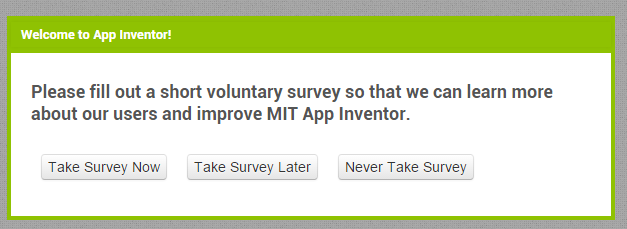
Het beginscherm: Klik op 'Create apps!'De vragenlijst slaan we over.
Installatie
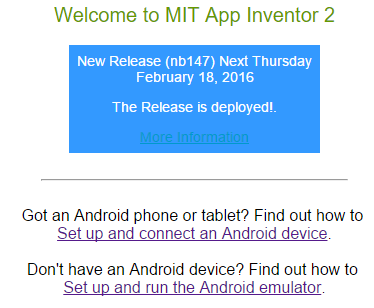
Als we op 'Create apps!' hebben gedrukt, krijgen we het volgende scherm. Onderaan staan 2 stappen.
Installatiescherm: hier kunnen we de app installeren en onze mobiel koppelen, plus we kunnen een emulator downloaden.
Android App Downloaden
Setting Up App Inventor; op deze pagina worden de opties beschreven. De eerste optie is de mooiste, de makkelijkste. Je hebt er wel een Android toestel voor nodig en WiFi met niet al te ingewikkelde firewalls die bij bedrijven en op scholen wel eens toegepast worden. Doorgaans werkt de eerste optie thuis zeer goed. Deze optie wordt ook aangeraden. Ga met je smartphone naar de PlayStore, download en installeer AI2 Companion. Zorg dat de computer en de smartphone in hetzelfde WiFi netwerk zitten. Via MIT app Inventor in je browser maak je daarna contact met je smartphone. Meer informatie daarover later.
Emulator Downloaden
Ook als je wel een Android toestel hebt is het handig om stap twee uit te voeren. Om er zeker van te zijn dat je MIT app Inventor op je laptop ook elders kan gebruiken, b.v. in het (WiFi)netwerk van school of bij een bedrijf. Hiervoor moet je ook het programma voor de emulator installeren. De emulator is een “nep” smartphone die op je beeldscherm verschijnt, maar waar je wel de meeste functies van je app op kan testen. Klik op “Set up and run the Android emulator” en voer de installatiestappen uit behorende bij je besturingssysteem. Windows en Linux gebruikers moeten een start- en/of desktopicoon aanmaken en aiStarter handmatig opstarten (dubbelklik). aiStarter werkt op de achtergrond, indien je het venster opent zie je een wat vreemd scherm. Op Mac start aiStarter automatisch en alleen wanneer het nodig is.
Ook de emulator start je vanuit de browser. Ook hier, meer informatie hierover later. De eerste keer dat je de emulator volledig opstart, duurt het best wel even.
Welkom!
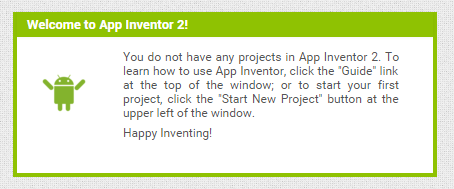
Het volgende scherm is weer een welkomscherm zoals hieronder. We kunnen nu beginnen met onze eerste app!
Welkom! We kunnen beginnen met de eerste app.
🍪 Privacy & Functionele Opslag (AVG/GDPR): Fun met Elektronica gebruikt géén tracking- of reclamecookies. Wij gebruiken uitsluitend strikt functionele lokale browseropslag om uw aanvraag-/bestellijst en een eventueel ingevoerd docentenwachtwoord tijdens uw bezoek te onthouden. Lees meer in ons Privacybeleid en onze Algemene Voorwaarden.