Wat we tot nu toe en wat we nog gaan doen kunnen we live testen. In het hoofdstuk installatie heb je al aanwijzingen gekregen om de app op je Android toestel te installeren en aiStarter op je computer te installeren.
Via een Android
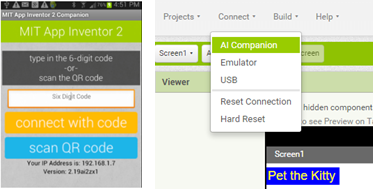
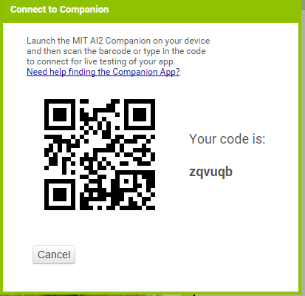
Eerst de handigste en makkelijkste stap. Open op je smartphone MIT App Inventor 2 Companion en kies op de computer Connect > AI Companion. Je ziet nu de volgende schermen. Scan met je smartphone de QR code en wacht.. Als het goed kun je nu live je app zien op je toestel! Lukt dit, kies dan altijd voor deze wijze van testen. Lukt het niet, dan zit je smartphone niet in hetzelfde WiFi netwerk of zijn er beveiligingen die de verbinding onmogelijk maken. Probeer dit samen met een systeembeheerder op te lossen of kies voor de emulator.
Bij Connect, kies AI CompanionScan de QR code met de app
Emulator
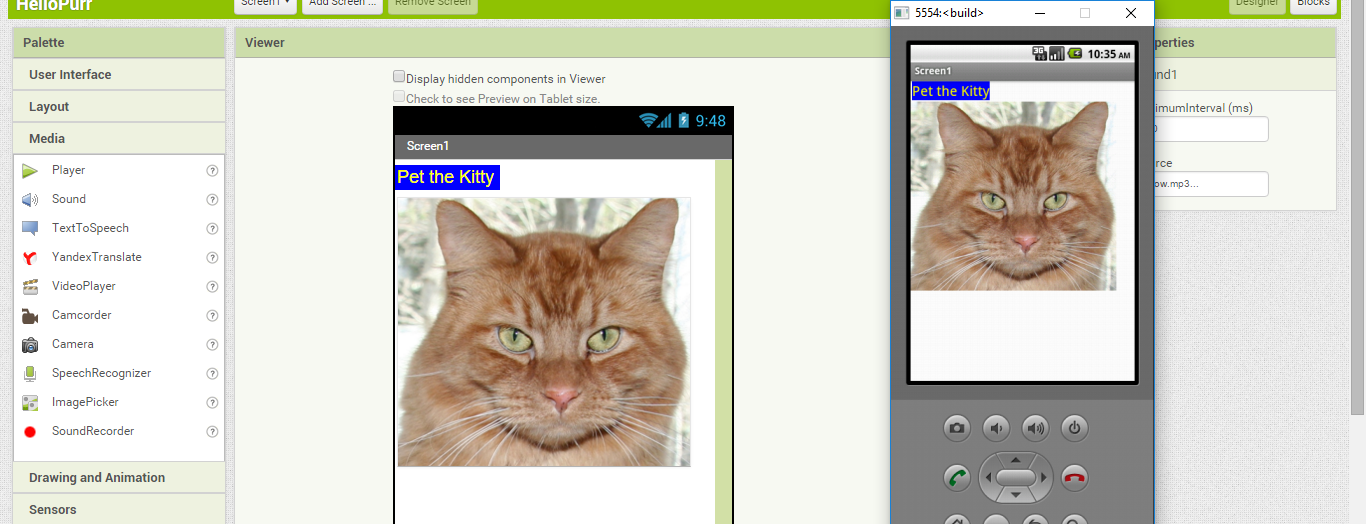
Op Windows of Linux moet je nu handmatig aiStarter opstarten. aiStarter gaat op de achtergrond het werk doen, onderin zie je wel dat het programma actief is. Je krijgt de melding dat het een paar minuten kan duren, dat is ook zo. Er wordt softwarematig een mobiel gebouwd, opgestart en virtueel verbonden met AI Companion. En zie het resultaat:
De emulator is ook een optie
🍪 Privacy & Functionele Opslag (AVG/GDPR): Fun met Elektronica gebruikt géén tracking- of reclamecookies. Wij gebruiken uitsluitend strikt functionele lokale browseropslag om uw aanvraag-/bestellijst en een eventueel ingevoerd docentenwachtwoord tijdens uw bezoek te onthouden. Lees meer in ons Privacybeleid en onze Algemene Voorwaarden.