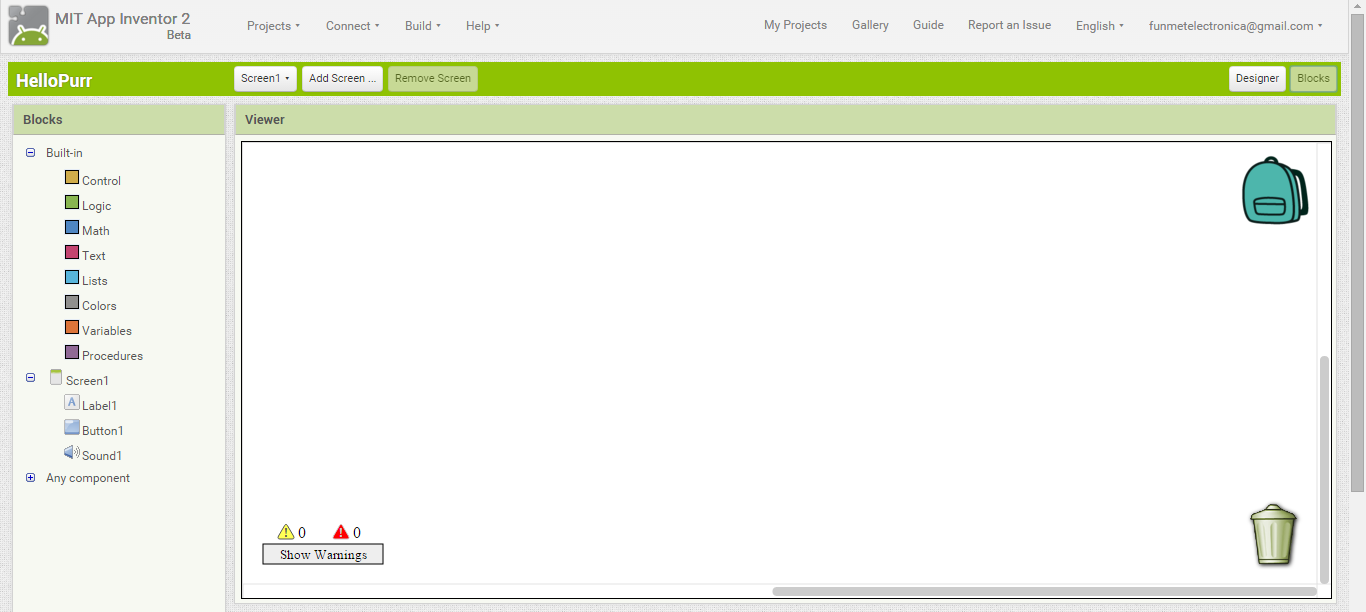
Om de kat te laten miauwen als je er op drukt moet je dit programmeren in de Blocks Editor. De knop hiervoor vind je helemaal rechts.
Net als het "Designer" scherm bestaat ook dit scherm uit verschillende onderdelen.
De knoppenbalk zit op dezelfde plek als in het "Designer" scherm. In deze balk verandert feitelijk niets, behalve dat de Designer en Blocks knoppen een andere kleur krijgen.
Links zit het Blocks gedeelte met daaronder het Media gedeelte en rechts zit het grootste gedeelte van het scherm genaamd de Viewer.
In het Blocks gedeelte vind je alle bouwblokken om programma's mee te maken. De blokken zijn onderverdeeld in drie groepen: De Built-in blokken; Deze zijn onderverdeeld in diverse categorieën. Elke categorie heeft een eigen kleur. Deze blokken bieden algemene functionaliteit aan. De Screenblokken; De blokken die bij de app-componenten uit je ontwerp horen. Deze blokken bieden functionaliteit specifiek voor je app-componenten aan. De Any component blokken; Deze blokken bieden functionaliteit voor groepen van dezelfde soort blokken aan.
De Blocks Editor
Button functie toevoegen
Als je op een naam in het Blocks gedeelte klikt, dan zie je een transparante overlay over het Viewer gedeelte. Als je op een blok klikt, dan kun je dat blok naar het Viewer gedeelte slepen.
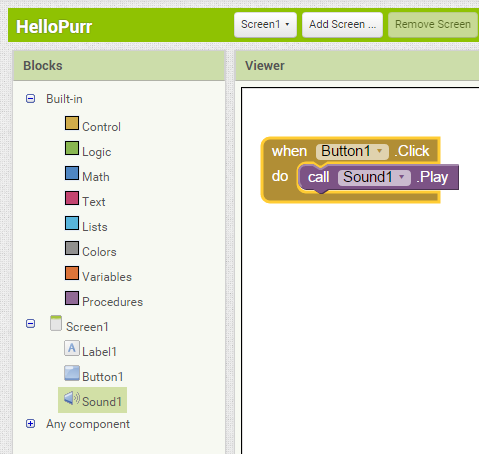
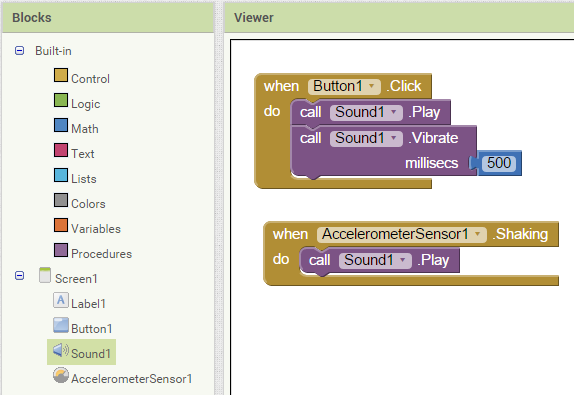
Klik je op Button1, dan krijg je alle stukjes die specifiek horen bij Button1. We willen dat Sound1 te horen is bij klik op Button1, sleep “when Button1.Click>Do” naar het viewer scherm. Selecteer nu Sound1 in Blocks en sleep “call Sound1.Play” in de “do”-socket van Button1.Click. Je hoort dat de blokjes passen alsof je een puzzelstukje op zijn plaats legt.
Ben je nog verbonden met je mobiel? Probeer het uit!
Button Click functie toevoegen
Vibreren functie toevoegen
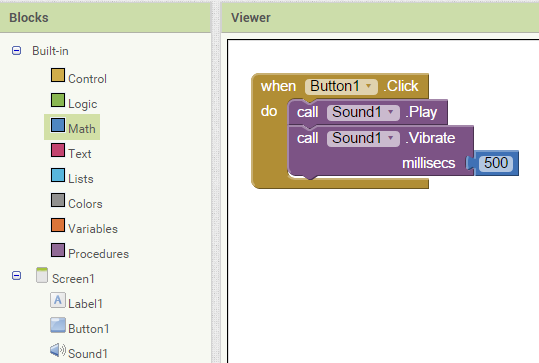
Purr betekent het spinnen van een kat. Met je mobiel kun je dat nabootsen door die te laten trillen. Deze functie kunnen we toevoegen door er een blokje bij te steken. In Sound1 vind je “call Sound1.vibrate>millisecs”. Sleep deze onder “callSound1.Play”. Je ziet dat rechts van millisecs iets mist. Dit betekent dat de code nog niet compleet is! Er moet nog een waarde ingeplakt worden. Het getallenblokje kun je vinden in Math (blauw). Kies het getal 0, sleep het blokje erin, verander 0 in 500. (halve seconde).
Ben je nog verbonden met je mobiel? Probeer het uit!
Vibrate na button click
Accelerometer toevoegen
Wat ook nog mogelijk is, is dat we de acceleratorsensor gaan koppelen aan deze app. Je mobiel merkt met deze sensor op dat je met je mobiel schudt. Jij gaat het koppelen aan Sound1.
Voor deze functie moet je even terug naar het Designer scherm. Sleep uit Palette > Sensors > AccelerometerSensor in Screen1. Dit component wordt geplaatst bij niet-zichtbaar component. Verander niets in Properties, maar schakel direct over in het Blocks scherm.
Aan je Blocks is nu AccelerometerSensor1 toegevoegd. Sleep “when AccelerometerSensor1.shaking do” naar de viewer. Vul dit blok vervolgens met callSound1.play.
Accelerometer gebruiken
Ben je nog verbonden met je mobiel? Probeer het uit!
🍪 Privacy & Functionele Opslag (AVG/GDPR): Fun met Elektronica gebruikt géén tracking- of reclamecookies. Wij gebruiken uitsluitend strikt functionele lokale browseropslag om uw aanvraag-/bestellijst en een eventueel ingevoerd docentenwachtwoord tijdens uw bezoek te onthouden. Lees meer in ons Privacybeleid en onze Algemene Voorwaarden.