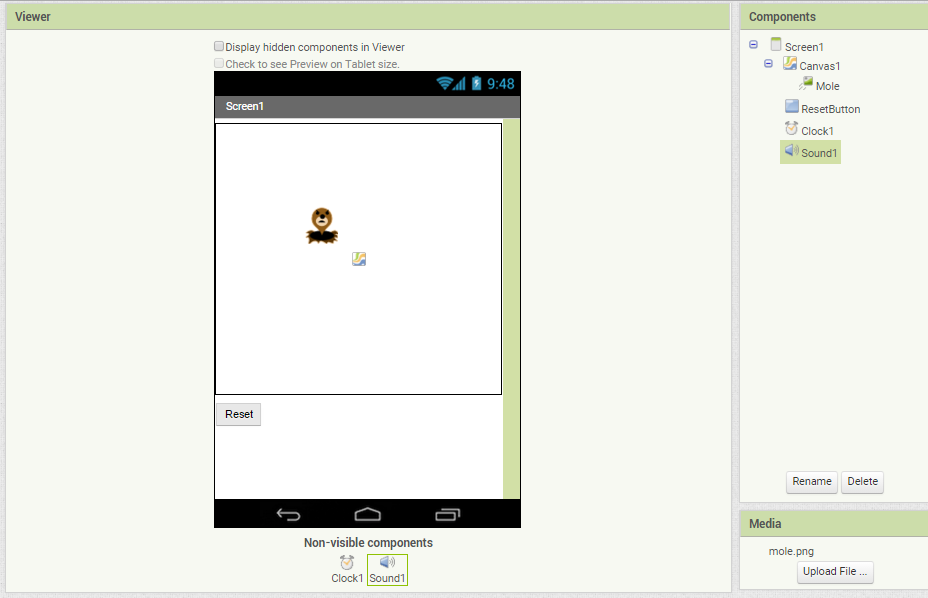
Sleep een Canvas in de Viewer, stel Width in op ‘Fill parent’, Height op 300 pixels. Sleep een ImageSprite in Canvas1, hernoem naar Mole en stel in Properties Picture in als mole.png (uploaden). Sleep een Button in de Viewer, hernoem naar ResetButton. Sleep een Clock de Viewer in, die wordt weergegeven als niet zichtbaar component. Sleep een Sound de Viewer in, die wordt ook weergegeven als component. Je scherm ziet er als volgt uit:
De componenten
De labels
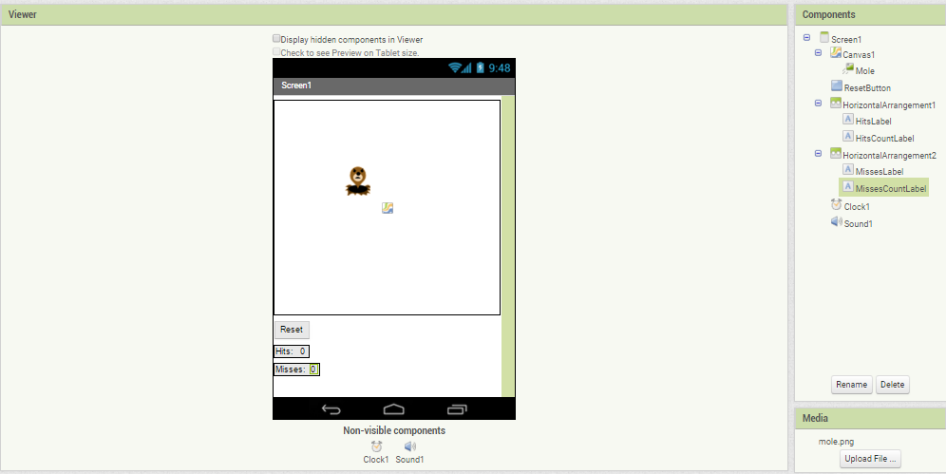
Sleep een HorizontalArrangement onder de knop. Sleep twee Labels in HorizontalArrangement1. Hernoem het linker Label naar ‘HitsLabel’ en stel de Tekst in Properties in als ‘Hits: ’(Let op, na dubbelepunt een spatie). Hernoem het rechter Label naar ‘HitsCountLabel’ en stel de Tekst in Properties in met het getal ‘0’. Sleep een tweede HorizontalArrangement onder HorizontalArrangement2. Sleep twee Labels in HorizontalArrangement2. Hernoem het linker Label naar ‘MissesLabel’ en stel de Tekst in Properties in als ‘Misses: ’ (Let op, na dubbelepunt een spatie). Hernoem het rechter Label naar ‘MissesCountLabel’ en stel de Tekst in Properties in met het getal ‘0’. Het scherm ziet er als volgt uit:
De labels
We zijn klaar in Designer, nu moeten we de acties gaan toevoegen in de Block editor.
🍪 Privacy & Functionele Opslag (AVG/GDPR): Fun met Elektronica gebruikt géén tracking- of reclamecookies. Wij gebruiken uitsluitend strikt functionele lokale browseropslag om uw aanvraag-/bestellijst en een eventueel ingevoerd docentenwachtwoord tijdens uw bezoek te onthouden. Lees meer in ons Privacybeleid en onze Algemene Voorwaarden.