Elke app heeft eenmaal geïnstalleerd een eigen icoontje. Voordat je het .apk bestand laat maken moeten je dit nog toevoegen. Dit doe je in het Designer scherm. Selecteer in Components Screen1. Voeg in Properties > Screen1 > Icon het bestand toe voor je Icoontje. Je bent nu klaar met bouwen.
Build
App Inventor kan jouw gemaakte app opbouwen tot een .apk bestand. Dit bestand kun je, in eigen beheer, delen met anderen. Iedereen kan deze app ook daadwerkelijk installeren op een Android smartphone.
Om dit bestand te bouwen heb je twee manieren om het uit te voeren. Dit gaat vanuit de Build-knop.
Ga naar Build
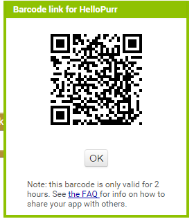
Kies je voor “provide QR code for APK” dan maakt App Inventor het bestand en plaatst het tijdelijk op een server. Je kan dan met de QR code het bestand op je mobiel downloaden.
De app duurt even om gebouwd te worden
De aangemaakte QR code is maar 2 uur geldig, daarna wordt het bestand weer van de server verwijderd.
Met de QR code kan de app gedownload worden
Kies je voor “save .apk to my computer” dan wordt het bestand gemaakt en automatisch naar je computer gedownload (Downloads map).
Het .apk bestand installeren op je mobiel. Omdat het .apk bestand niet afkomstig is uit de PlayStore moet je een instelling op je mobiel aanpassen. Ga naar Instellingen > Beveiliging en klik aan “Onbekende bronnen”. Je geeft hiermee aan dat jouw mobiel ook apps kan installeren van bronnen buiten de PlayStore om.
🍪 Privacy & Functionele Opslag (AVG/GDPR): Fun met Elektronica gebruikt géén tracking- of reclamecookies. Wij gebruiken uitsluitend strikt functionele lokale browseropslag om uw aanvraag-/bestellijst en een eventueel ingevoerd docentenwachtwoord tijdens uw bezoek te onthouden. Lees meer in ons Privacybeleid en onze Algemene Voorwaarden.